
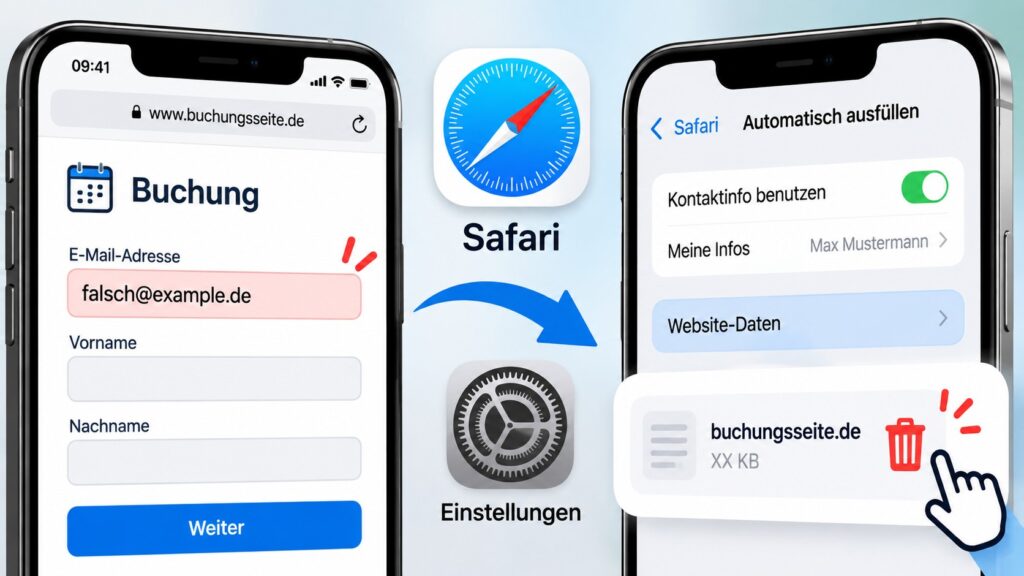
Du willst ein Event bei uns buchen und dein Handy-Browser zB. Firefox oder Safari, gibt eine Mailadresse vor. Ärgerlich, wenn die falsch gespeichert wurde! Sie wird sie immer wieder benutzt und deine Buchung wird bei uns im System als „nicht erreichbar“ und damit als „nicht reserviert“ eingetragen.
Das ist die s.g. Autofill-Funktion in deinem Browser.
Hier meine Recherche dazu, weitere Hilfe findest du selbst in Gemini oder ChatGPT mit dem Prompt: „Bei einer Buchungsseite, die ich auf dem Handy aufrufe, habe ich versehentlich einmal eine falsche Mailadresse eingegeben, die nun immer automatisch erscheint und sich nicht wegmachen lässt. Wir kann ich das in meinem Handy NAME im Browser NAME ändern?“
CHROME / ANDROID-HANDY
In Chrome gehst du auf: ⋮ oben rechts → Einstellungen → Autofill und Passwörter → Adressen und mehr
Dort werden gespeicherte Kontaktdaten angezeigt. Öffne die Einträge und schau, ob irgendwo die falsche E-Mail-Adresse hinterlegt ist. Wenn ja, kannst du diesen Eintrag bearbeiten oder löschen. Google bestätigt, dass Chrome Name und E-Mail-Adresse über diese Autofill-Funktion automatisch in Formulare einsetzen kann.
Wichtig: Nur für diese eine Buchungsseite lässt sich das normale Adress-/Kontakt-Autofill in Chrome offenbar nicht separat abschalten. Du kannst aber den falschen gespeicherten Eintrag entfernen, was in deinem Fall die bessere Lösung wäre.
Falls du die falsche Adresse dort nicht findest, gibt es noch eine zweite Möglichkeit: Chrome hat sie als Formulardaten gespeichert. Dann:
Chrome → ⋮ → Einstellungen → Datenschutz und Sicherheit → Browserdaten löschen → Weitere Optionen/Erweitert → „AutoFill-Formulardaten“
Das löscht allerdings die gespeicherten Formulardaten nicht nur für diese Buchungsseite, sondern generell.
Ich würde deshalb noch nicht alles löschen. Wenn du möchtest, können wir das auf deinem Samsung Schritt für Schritt machen und gezielt herausfinden, wo genau diese falsche Mailadresse gespeichert ist.
FIREFOX / ANDROID HANDY
Öffne Firefox und gehe auf ⋮ → Einstellungen → Automatisches Ausfüllen / Autofill → Gespeicherte Adressen
Suche dort nach dem Eintrag mit der falschen E-Mail-Adresse. Wenn du ihn findest, lösche nur diesen Datensatz oder korrigiere die E-Mail-Adresse. Deine anderen gespeicherten Adressen können bestehen bleiben.
Falls du dort keinen entsprechenden Eintrag findest, ist noch eine andere Firefox-Funktion möglich: Firefox kann sich frühere Formulareingaben merken, ohne dass es sich um Cookies handelt. Das wäre dann genau die Art gespeicherter Wert, die der Betreiber mit seiner „Auto-Ausfüll-Mechanik der Browser“ meint.
Wenn du mir sagst, welches Samsung du gerade benutzt und welche Firefox-Version (Firefox → ⋮ → Einstellungen → Über Firefox), kann ich dir den exakten Weg für deine Version nennen – ohne dass du sämtliche Browserdaten löschen musst.
SAFARI / APPLE-HANDY
Auf einem aktuellen iPhone gehst du zu: Einstellungen → Apps → Safari → Automatisch ausfüllen
Dort findest du insbesondere „Kontaktinfo benutzen“. Safari verwendet dafür die Daten deiner persönlichen Kontaktkarte. Tippe auf „Meine Infos“ und prüfe, welcher Kontakt ausgewählt ist. Öffne anschließend diesen Kontakt in der Kontakte-App und kontrolliere, ob dort die falsche E-Mail-Adresse gespeichert ist.
Wichtig ist allerdings: Safari bietet keine einfache Einstellung „AutoFill für genau diese Website ausschalten“. Du kannst „Kontaktinfo benutzen“ grundsätzlich deaktivieren – dann betrifft das aber alle Websites.
Wenn die falsche Adresse nicht in deiner Kontaktkarte steckt, würde ich als Nächstes prüfen, ob Safari sie als frühere Eingabe bzw. die Website sie über lokalen Browserspeicher gespeichert hat. Das ist übrigens auch ohne Cookies möglich – Websites können beispielsweise localStorage verwenden.
Für nur diese Website kannst du deren gespeicherte Website-Daten entfernen:
Einstellungen → Apps → Safari → Erweitert → Website-Daten
Dort nach der Domain der Buchungsseite suchen und nur diesen Eintrag löschen. Andere Websites bleiben unangetastet.
Das wäre sogar mein erster Versuch: Website-Daten nur für diese Domain löschen → Safari komplett schließen → neu öffnen → Buchungsseite erneut aufrufen. Wenn die falsche Mailadresse dann immer noch sofort erscheint, liegt es sehr wahrscheinlich an AutoFill bzw. den Kontaktdaten des iPhones und nicht an der Buchungsseite.
